桌面FAQ
安装后找不到图标,可以从开始菜单或应用目录查找。
打不开时优先重新启动设备,再检查版本和权限。
 进入电脑下载入口
AAPoker 电脑下载
适合电脑用户选择 Windows 或 Mac 客户端。页面把 PC 下载、安装、更新和登录入口集中整理。
所有入口统一指向下载注册落地路径,便于用户快速完成下载、安装、注册、登录或更新。

适合电脑用户选择 Windows 或 Mac 客户端。页面把 PC 下载、安装、更新和登录入口集中整理。
Windows 用户应选择电脑客户端入口,不要下载手机端安装包。安装前确认系统空间和运行权限。
下载完成后运行安装程序,按提示完成安装。
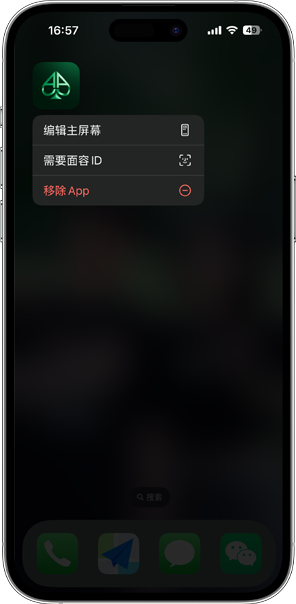
电脑端安装通常包含下载、运行安装程序、选择安装路径和启动客户端。
安装完成后建议固定快捷方式,方便后续登录。
旧版本客户端可能提示更新。建议优先使用最新版,避免启动、登录和界面加载异常。
更新失败时可以卸载旧版本后重新下载。
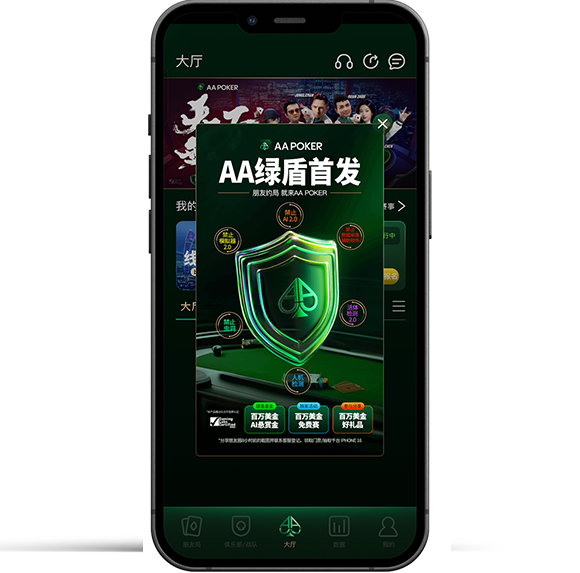
电脑端需要稳定网络、足够磁盘空间和正常系统权限。安全软件拦截时按系统提示确认。
系统版本过旧时,建议先更新系统组件再安装。
下载后的安装文件可以保留一份备用,但旧版本文件建议清理。
多个安装包混在一起时,容易误装旧版本。
安装后找不到图标,可以从开始菜单或应用目录查找。
打不开时优先重新启动设备,再检查版本和权限。
优先使用最新版客户端,下载、安装、注册、登录按顺序完成。遇到异常时,从设备、网络、权限和版本逐项检查。
进入统一入口,选择与设备匹配的客户端。
按系统提示完成安装,并确认权限和空间。
首次使用进入注册入口,创建 AAPoker 账号。
安装完成后打开客户端,使用账号登录并检查版本。
继续获取 AAPoker 最新版客户端,完成安装后进入注册或登录入口。
立即下载AAPoker最新版